
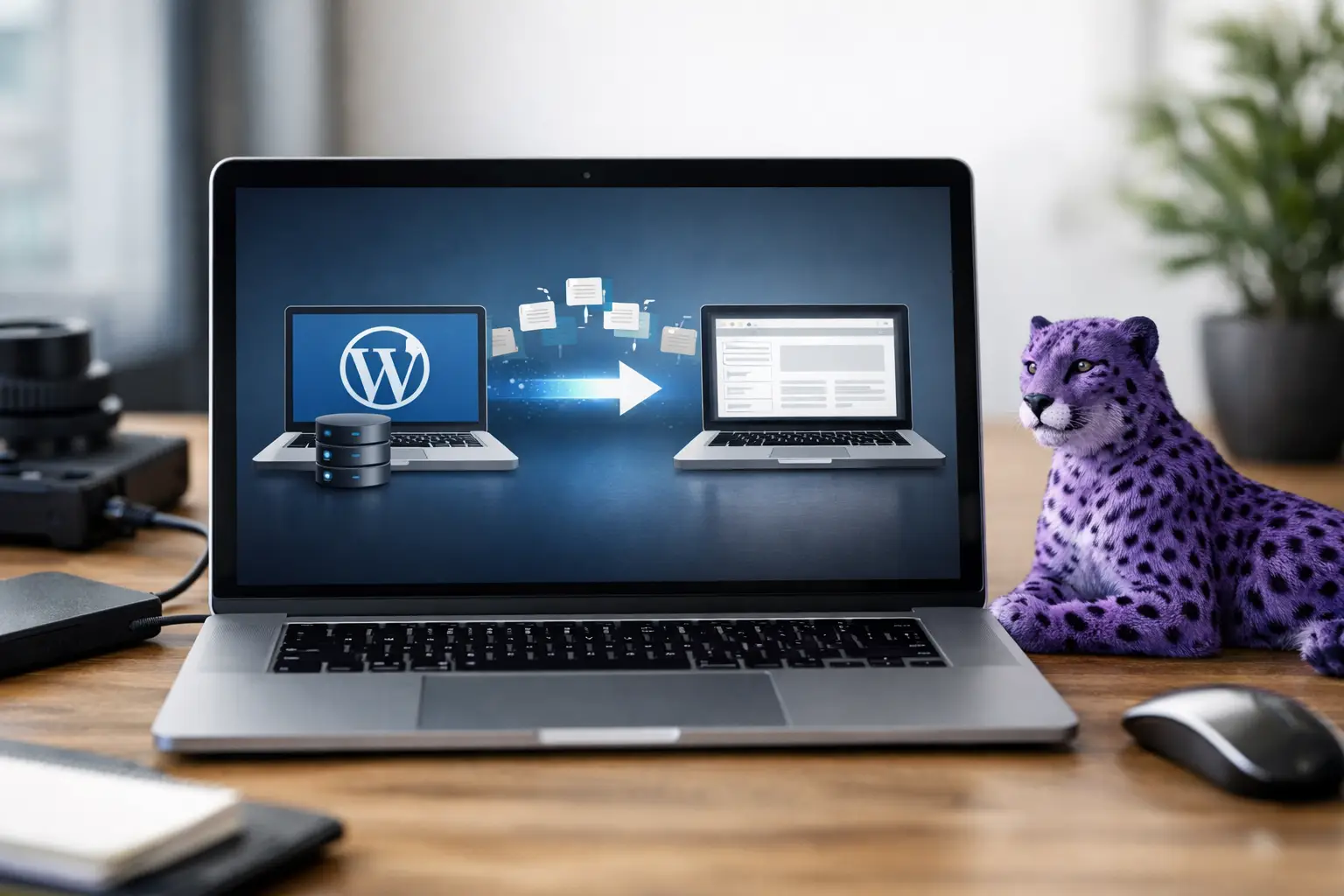
Een WordPress-website verhuizen hoeft geen project van een heel weekend te zijn. Wie weet hoe je met de Duplicator WordPress-plugin een website overzet, neemt niet alleen de bestanden mee, maar ook de database, instellingen, thema’s en pagina’s. Dat is precies het verschil tussen een echte verhuis en handmatig wat afbeeldingen kopiëren.
Duplicator maakt van je bestaande website één verhuispakket. Dat pakket plaats je op je nieuwe hosting, waarna een installatiebestand de site opnieuw opbouwt. Praktisch, snel en voor de meeste gewone WordPress-sites goed te doen. Wel geldt één regel: begin pas als je toegang hebt tot zowel de oude als de nieuwe hosting.
Eerst controleren: is je nieuwe hosting klaar?
Maak op je nieuwe hosting eerst een leeg domein of een subdomein aan. Installeer hier nog geen nieuwe WordPress-site overheen als dat niet nodig is. Duplicator zet namelijk de bestaande website inclusief database terug. Een lege omgeving voorkomt verwarring en verkleint de kans dat je per ongeluk de verkeerde gegevens overschrijft.
Je hebt verder de gegevens van een nieuwe MySQL-database nodig: de databasenaam, gebruikersnaam, wachtwoord en databasehost. Bij veel hostingpakketten is die host gewoon `localhost`, maar ga daar niet blind van uit. Kijk dit na in het hostingpaneel. Met cPanel maak je meestal via MySQL Databases in enkele minuten een database en gebruiker aan.
Controleer ook of de nieuwe hosting voldoende ruimte en een passende PHP-versie heeft. Een website van 2 GB vraagt nu eenmaal meer opslag en verwerkingstijd dan een eenvoudige bedrijfswebsite van 200 MB. De gratis versie van Duplicator werkt prima voor veel kleinere sites, maar bij grote webshops, zware mediafolders of complexe multisites kunnen serverlimieten roet in het eten gooien. Dan is een andere aanpak, een uitgebreidere versie van de plugin of hulp van je hoster soms verstandiger.
Hoe zet je met de Duplicator WordPress-plugin een website over?
Installeer en activeer Duplicator op de oude WordPress-website. Ga daarna in het WordPress-menu naar Duplicator en maak een nieuw pakket aan. De plugin scant eerst je website en meldt mogelijke aandachtspunten, zoals grote bestanden, cachemappen of onvoldoende schrijfrechten.
Niet elke waarschuwing is een probleem. Een melding over een groot pakket betekent bijvoorbeeld niet automatisch dat de verhuis mislukt. Het is wel een signaal om te controleren of je nieuwe pakket voldoende opslagruimte heeft. Krijg je een foutmelding over bestanden die niet gelezen kunnen worden, los die eerst op. Een verhuispakket met ontbrekende bestanden is geen betrouwbare back-up.
Na de scan laat je Duplicator het archief bouwen. Uiteindelijk download je normaal twee bestanden: een archiefbestand met je website en een `installer.php`-bestand. Bewaar die tijdelijk op je computer. Het archief bevat onder meer je WordPress-bestanden, uploads, plugins, thema’s en database. De installer zorgt ervoor dat alles op de nieuwe locatie correct wordt uitgepakt en gekoppeld.
Upload beide bestanden naar de juiste map
Open op je nieuwe hosting de bestandsbeheerder of gebruik FTP. Upload het archiefbestand en `installer.php` naar de document root van het domein. Dat is de map waarin de website zichtbaar moet worden, vaak `public_html`, `httpdocs` of een map met de domeinnaam.
Dit is een punt waarop veel verhuizingen mislopen. Staat je domein in een submap, maar upload je de bestanden naar de hoofdmap van je account? Dan kan de installer straks op de verkeerde plek draaien. Kijk daarom vooraf in het hostingpaneel welk pad aan je domein gekoppeld is.
Laat de twee bestanden na het uploaden gewoon staan. Pak het archief niet zelf uit. Dat doet Duplicator tijdens de installatie, en zo voorkom je dat bestanden onvolledig of in een verkeerde map terechtkomen.
Start de installer en koppel de database
Open vervolgens in je browser het adres van je domein gevolgd door `/installer.php`. Als je domeinnaam nog naar de oude hosting verwijst, kun je de installatie niet altijd direct via het definitieve domein openen. Gebruik in dat geval tijdelijk een testdomein, een preview-URL van de hoster of pas de hosts-file op je eigen computer aan. Die laatste methode is iets technischer, maar voorkomt dat bezoekers tijdens de verhuis op een halve website uitkomen.
De installer vraagt om de gegevens van de nieuwe database. Vul de databasenaam, gebruiker, wachtwoord en host zorgvuldig in. Duplicator test de verbinding voordat het verdergaat. Lukt dat niet, dan zit het vrijwel altijd in een typefout, een gebruiker zonder voldoende rechten of een verkeerde databasehost.
Daarna importeert de plugin de database en vervangt hij oude paden en het oude webadres waar nodig. Verhuis je naar exact dezelfde domeinnaam, dan verandert het webadres inhoudelijk niet. Verhuis je eerst naar een tijdelijke URL, controleer dan extra goed of Duplicator later de juiste definitieve domeinnaam verwerkt. Een verkeerd adres kan zorgen voor inlogproblemen, afbeeldingen die ontbreken of verwijzingen naar de oude website.
Pas DNS pas aan als de test klopt
Een website overzetten en een domeinnaam laten verwijzen zijn twee verschillende zaken. De bestanden kunnen al perfect op de nieuwe hosting staan, terwijl bezoekers nog steeds de oude server zien. Dat wordt geregeld via DNS.
Test de nieuwe website eerst grondig. Open meerdere pagina’s, bekijk afbeeldingen, stuur een formulier in en log in op het WordPress-dashboard. Controleer ook je contactpagina, eventuele webshop, zoekfunctie en beveiligde pagina’s. Gebruik je caching, leeg dan na de verhuis de cache van WordPress en eventueel die van de hosting.
Pas daarna de DNS-instellingen aan. Meestal wijzig je het A-record naar het IP-adres van de nieuwe hosting, of gebruik je de nameservers van je nieuwe provider. Welke keuze het beste is, hangt af van waar je DNS beheert en of je e-mail elders draait. Verander je nameservers zonder de bestaande e-mailrecords over te nemen, dan kan e-mail plots niet meer binnenkomen. Dat is een klassiek maar vermijdbaar probleem.
DNS-wijzigingen zijn niet overal meteen zichtbaar. Vaak gaat het snel, maar reken op een overgangsperiode waarin sommige bezoekers nog de oude server bereiken. Laat de oude hosting daarom niet dezelfde dag al stopzetten. Houd die minstens enkele dagen actief, zeker bij een drukke website of e-mailadres op het eigen domein.
Wat Duplicator niet voor je verhuist
Duplicator verhuist je WordPress-installatie, maar geen volledige hostingaccount. E-mailboxen, e-mailberichten, agenda’s, FTP-accounts en instellingen buiten WordPress zitten niet automatisch in het pakket. Maak e-mailadressen dus apart aan op de nieuwe hosting en zorg dat bestaande berichten veilig zijn overgezet als je van mailprovider wisselt.
Ook externe diensten vragen soms aandacht. Denk aan betaalproviders, nieuwsbriefsystemen, SMTP-instellingen, beveiligingsplugins en licenties van betaalde thema’s of plugins. Sommige diensten herkennen een andere server of URL als nieuwe installatie en vragen om een nieuwe bevestiging. Dat is normaal, maar je wilt het weten voordat klanten een bestelling plaatsen of een formulier versturen.
Ruim op en maak een nieuwe back-up
Wanneer alles werkt, verwijder je de installer en de tijdelijke archiefbestanden. Duplicator biedt hiervoor meestal zelf een opruimstap aan. Sla die niet over. Het installatiebestand is handig tijdens de verhuis, maar hoort niet online te blijven staan zodra de website live is.
Maak daarna een nieuwe back-up vanaf de nieuwe hosting. Zo weet je zeker dat je herstelpunt aansluit op de actuele omgeving. Controleer ook of je SSL-certificaat actief is en of je website via `https` opent zonder beveiligingswaarschuwing. Bij een goed hostingpakket zijn SSL en een overzichtelijk controlepaneel gewoon inbegrepen, zodat je niet voor elk basispunt extra moet betalen.
Wie overstapt naar een betaalbare hoster zoals Siteplan, kiest best vooraf een pakket met voldoende opslag, databases en e-mailmogelijkheden. Dan verhuis je één keer goed, zonder achteraf verrassende toeslagen of een te klein pakket.
Een rustige verhuis werkt het best als je geen stappen overslaat: maak het pakket, test op de nieuwe server, wijzig daarna pas DNS en laat de oude omgeving nog even bestaan. Zo houd je zelf de controle en merken je bezoekers idealiter niets van de overstap.